
Nova pour Mac et Windows.
Nova regarde comment vous travaillez, sur votre ordinateur, puis vous montre ce qui peut se faire tout seul.
Nova pour ordinateur s’installe sur un Mac ou un PC.
M’envoyer le lien par email- Version
- 0.2.0bêta
- Mac
- macOS 13 ou plus récent, puce Apple ou Intel
- Windows
- Windows 10 ou 11, 64 bits
Une version bêta : ce que ça change pour vous.
- Nova pour ordinateur est toute récente. Apple et Microsoft ne connaissent pas encore son éditeur.
- À la première ouverture, votre ordinateur vous demande donc une confirmation.
- Cet avertissement dit que l’éditeur n’est pas encore enregistré chez eux. Il ne dit rien de ce que fait l’application.
- Il y a quelques clics de plus à faire, une fois par version. Le guide vous les montre un par un.
Installer Nova, pas à pas.
Un geste par étape, avec l’image de ce que vous verrez. Une seule fois par version.
- 1
Téléchargez Nova
Cliquez sur « Télécharger pour Mac ». Le fichier Nova‑0.2.0‑mac.dmg arrive dans votre dossier Téléchargements.
Le bouton est juste ici : Télécharger pour MacÇa ne ressemble pas à ça ?
- Votre navigateur demande s’il peut télécharger
- Acceptez. Certains navigateurs posent la question la première fois qu’un site enregistre un fichier.
- Le téléchargement prend du temps
- Le fichier est gros. Laissez cette page ouverte jusqu’à la fin.
Reconstitution - 2
Ouvrez le fichier, glissez Nova dans Applications
Double-cliquez sur le fichier que vous venez de télécharger. Une petite fenêtre s’ouvre : faites glisser l’icône de Nova sur le dossier Applications.
Ça ne ressemble pas à ça ?
- Aucune fenêtre ne s’ouvre
- Le fichier est dans votre dossier Téléchargements : ouvrez le Finder (l’icône au visage bleu, en bas de l’écran), puis Téléchargements, et double-cliquez dessus.
- Votre Mac dit que Nova est déjà dans Applications
- Vous aviez une version précédente. Acceptez de la remplacer.
Reconstitution - 3
Ouvrez Nova, puis cliquez sur « Terminé »
Dans votre dossier Applications, double-cliquez sur Nova. Votre Mac affiche un message. Cliquez sur « Terminé ». Pas sur « Placer dans la corbeille ».
C’est normal. Nova n’est pas encore passée par la vérification payante d’Apple. Ce message ne dit rien de ce que fait l’application.
Ça ne ressemble pas à ça ?
- Où est le dossier Applications ?
- Dans le Finder, ouvrez le menu Aller, tout en haut de l’écran, puis choisissez Applications.
- Le message n’a pas les mêmes mots
- Les mots exacts changent selon la version de votre système. Fermez le message sans mettre Nova à la corbeille, puis continuez.
- Vous avez cliqué sur « Placer dans la corbeille »
- Rien n’est cassé. Revenez une étape en arrière et glissez de nouveau Nova dans Applications.
Reconstitution - 4
Ouvrez Réglages Système
Cliquez sur la pomme, tout en haut à gauche de votre écran, puis sur « Réglages Système ».
Ça ne ressemble pas à ça ?
- Vous ne voyez pas la pomme
- Elle est dans la barre tout en haut de l’écran. Si une application occupe tout l’écran, approchez la souris du bord supérieur : la barre apparaît.
- Un autre chemin
- Réglages Système a aussi son icône, une roue dentée grise, dans la rangée d’applications en bas de l’écran.
Reconstitution - 5
Allez dans « Confidentialité et sécurité »
Dans la colonne de gauche, cliquez sur « Confidentialité et sécurité ». Puis descendez tout en bas de la partie droite.
Ça ne ressemble pas à ça ?
- Vous ne trouvez pas cette ligne
- Utilisez le champ de recherche, en haut de la colonne de gauche, et tapez « Confidentialité ».
Reconstitution - 6
Cliquez sur « Ouvrir quand même »
Tout en bas, sous « Sécurité », une ligne dit que Nova a été bloqué. Cliquez sur « Ouvrir quand même ».
Ce bouton n’apparaît que si vous venez d’essayer d’ouvrir Nova (étape 3). Il disparaît au bout d’un moment.Ça ne ressemble pas à ça ?
- Le bouton n’y est pas
- Rouvrez Nova depuis votre dossier Applications. Le message revient : cliquez sur « Terminé », puis revenez ici.
Reconstitution - 7
Confirmez une dernière fois
Votre Mac demande une confirmation. Cliquez sur « Ouvrir quand même », puis tapez le mot de passe de votre Mac, ou posez le doigt sur le capteur d’empreinte.
Ça ne ressemble pas à ça ?
- Le bouton s’appelle « Ouvrir »
- Sur certaines versions, oui. C’est le même bouton.
- Quel mot de passe ?
- Celui que vous tapez pour déverrouiller ce Mac. Pas celui de votre compte Nova.
Reconstitution - 8
Nova s’ouvre
Cliquez sur « Commencer ». Vous n’aurez plus rien à refaire pour cette version.
Ça ne ressemble pas à ça ?
- Rien ne s’ouvre
- Regardez la barre tout en haut de l’écran, à droite : l’icône de Nova y est. Cliquez dessus.
- Toujours rien
- Écrivez-nous à hello@novaforwork.com, en nous disant à quelle étape cela s’arrête.
Reconstitution

Sur un Mac plus ancien Sur macOS 14 ou avant : clic droit sur Nova, « Ouvrir », puis de nouveau « Ouvrir ».
Rien ne se passe ? Écrivez-nous, en nous disant à quelle étape cela s’arrête : hello@novaforwork.com
Ces images sont des reconstitutions. Les mots exacts changent un peu selon la version de votre système.
Une fois Nova ouverte : trois clics, et votre semaine.
- 1
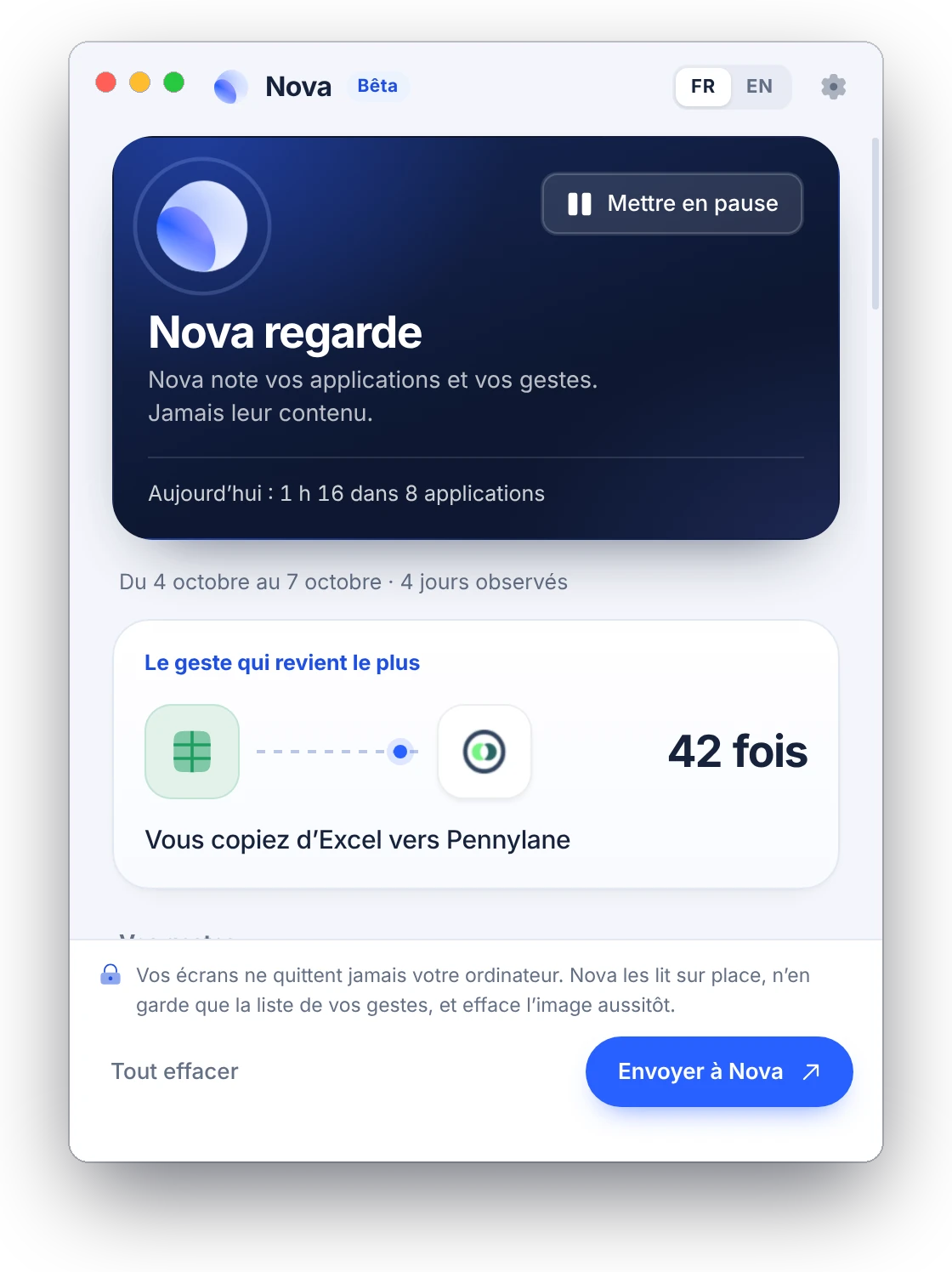
Cliquez sur « Commencer »Au lancement, Nova est en pause. C’est vous qui la mettez en route.
- 2
Travaillez comme d’habitudeLaissez Nova ouverte pendant votre travail. Vous mettez en pause quand vous voulez.
- 3
Cliquez sur « Envoyer à Nova »Vous relisez tout avant. Puis votre semaine arrive dans « Automatiser ».
L’application, l’extension, le téléphone : qui fait quoi.
Nova pour ordinateurCette page
Elle regarde comment vous travaillez, sur votre Mac ou votre PC, et vous dit quoi automatiser. Elle se télécharge et s’installe.
L’extension Nova
Le guide, dans vos assistants : elle vous montre où cliquer et quoi écrire, directement dans ChatGPT, Claude, Gemini… Elle vit dans le navigateur, sur ordinateur.
Voir l’extensionNova sur téléphone
Le Nova que vous connaissez, avec son icône sur votre écran d’accueil. Rien à télécharger : on l’ajoute depuis le navigateur du téléphone.
Voir comment l’ajouter
Dans Nova, vous gardez la main.
Au lancement, Nova est en pause. C’est vous qui dites « Commencer ».
- Vous mettez en pause quand vous voulez.
- Vous lisez tout avant d’envoyer.
- Vous effacez quand vous voulez.
Sur Mac
Deux autorisations que Nova peut vous demander. Chacune est facultative.
- Accessibilité FacultativePour reconnaître vos outils dans le navigateur. Sans elle, le navigateur compte comme une seule application.
- Enregistrement de l’écran FacultativeSeulement si vous allumez « Lire l’écran sur place », éteint par défaut.
Sur Windows
Aucune autorisation à donner.
Ce que Nova lit, et ce qu’elle ne lit pas.
Vos écrans ne quittent jamais votre ordinateur. Nova les lit sur place, n’en garde que la liste de vos gestes, et efface l’image aussitôt.
Ce que Nova lit
- Le nom de l’application devant vous, si elle est dans sa liste.
- Depuis combien de temps ni la souris ni le clavier n’ont bougé, pour ne pas compter une pause.
- Si le presse-papiers a changé. Pas ce qu’il contient.
- Le nom de l’onglet de votre navigateur, si vous laissez ce réglage allumé : Nova y cherche un outil de sa liste, puis l’oublie.
- L’écran, seulement si vous allumez « Lire l’écran sur place » : Nova lit l’image sans l’enregistrer, n’en retient qu’un mot d’une liste fermée (« facture »), et efface l’image aussitôt.
Ce que Nova ne fait jamais
- Lire ce que vous tapez. Aucun programme n’écoute le clavier.
- Lire le contenu du presse-papiers.
- Écrire une image sur votre disque.
- Se connecter à Internet. C’est votre navigateur qui s’ouvre, quand vous le demandez.
- Regarder votre banque, vos gestionnaires de mots de passe, vos messageries personnelles, vos applications de santé, ni une fenêtre privée que votre navigateur signale comme telle.
Ce qui quitte votre ordinateur : un journal de noms d’applications, de gestes et de nombres, que vous relisez en entier avant de l’envoyer.
Ce que cette version ne fait pas encore.
- Elle ne se met pas à jour toute seule.Revenez sur cette page : elle propose toujours la dernière version.
- Elle ne s’ouvre pas toute seule au démarrage de l’ordinateur.C’est vous qui l’ouvrez, quand vous voulez.
- Elle ne reconnaît que les logiciels de sa liste : 199 pour l’instant.Un logiciel manque ? Écrivez-nous : hello@novaforwork.com
L’enlever, quand vous voulez.
Sur Mac
- Quittez Nova : cliquez sur son icône dans la barre des menus, en haut de l’écran, puis sur « Quitter Nova ».
- Mettez Nova à la corbeille, depuis le dossier Applications.
- Pour effacer aussi ce qu’elle a noté : dans le Finder, menu Aller, « Aller au dossier », puis mettez ce dossier à la corbeille.
~/Library/Application Support/Nova
Sur Windows
- Ouvrez Paramètres, puis Applications.
- À la ligne Nova, choisissez « Désinstaller ».
- Ce que Nova a noté part avec elle.
Vos questions, sans détour.
Pourquoi mon ordinateur me prévient-il ?
Parce que Nova pour ordinateur est toute récente : Apple et Microsoft ne connaissent pas encore son éditeur. L’avertissement dit cela, et il ne dit rien de ce que fait l’application. Le guide ci-dessus montre les quelques clics à faire, une fois par version.
Sur un ordinateur géré par votre entreprise, le service informatique peut interdire d’ouvrir une application qu’Apple ou Microsoft ne connaissent pas encore. Ne contournez pas ce réglage : montrez-leur cette page. En attendant, « Automatiser » sait apprendre votre semaine autrement : en la racontant, ou en montrant une tâche à Nova sur votre écran.
Oui. L’application s’installe et note sans compte, mais ce qu’elle a noté se lit dans « Automatiser », qui demande un compte Nova et l’abonnement (le vôtre, ou celui de votre équipe).
Non. Rien ne part tant que vous n’avez pas demandé l’envoi : votre navigateur s’ouvre alors sur « Automatiser », vous relisez le résumé, puis vous choisissez de le garder.
Téléchargez-la ici et installez-la comme la première fois. Sur Mac, votre ordinateur redemande la confirmation et les autorisations.
Créez votre espace. Seul, ou en équipe.
Nova montre à chacun ce que l’IA peut faire dans son métier, le guide jusqu’au résultat, et le garde à jour.